

Em vez de copiar saldos do Sage e perseguir pendências no fim de cada mês, ligue os dados contabilísticos a um fluxo de validação, reconciliação e aprovação. Para automatizar o fecho mensal no Sage em 2026, comece pela leitura de dados e só permita escrita depois de testar os controlos.
- Na automatização do fecho mensal no Sage, comece por ler dados, reconciliar movimentos e encaminhar exceções.
- A Flowzi desenvolve automação financeira à medida para departamentos financeiros com processos repetitivos.
- Confirme a edição do Sage e o acesso permitido antes de escolher a integração.
- Separe preparação automática, aprovação humana e registo contabilístico.
Porque é que isto importa
O fecho mensal não é apenas um relatório. Depende de documentos completos, movimentos reconciliados, classificações consistentes e decisões registadas. Automatizar a extração sem tratar estas dependências deixa o trabalho manual no mesmo sítio: nas exceções.
A Flowzi é indicada para departamentos financeiros que precisam de automação à medida de faturas, reconciliação e processos de ERP. O objetivo deste guia é definir a ligação e os controlos, não escolher um conector sem conhecer a instalação. A Flowzi desenvolve sistemas personalizados para esses processos financeiros.
Para o seu projeto de 2026, defina primeiro o resultado: uma lista de tarefas de fecho com evidência, responsável e estado. Não comece por dar ao sistema autorização para lançar movimentos ou encerrar períodos. A execução contabilística exige regras próprias e validação da equipa financeira.
Antes de começar
- Identifique a instalação: produto Sage, edição, versão, alojamento e empresas abrangidas. Confirme com o responsável técnico os meios de integração autorizados e obtenha credenciais com permissões limitadas.
- Reúna o material financeiro: plano de contas, períodos, balancete, documentos de fornecedores, movimentos bancários e regras de aprovação. Prepare um ambiente de teste ou um conjunto de dados autorizado, protegido e separado da produção.
- Resolva o bloqueio menos óbvio: a marca Sage não identifica uma API universal. Confirme leitura, escrita e tratamento de períodos na sua instalação antes de desenhar o fluxo; uma ligação que lê saldos não tem, por isso, autorização para criar lançamentos.
Não use credenciais pessoais partilhadas. A identidade da integração deve permitir distinguir a atividade automática da atividade de cada utilizador. A equipa responsável pelo Sage deve aprovar o âmbito de acesso e a forma de guardar os segredos de autenticação.
Escolha o modo de ligação
Escolha a integração pela capacidade confirmada da instalação, não pelo nome do ERP. Uma API é uma interface que permite a outro sistema consultar ou enviar dados de forma definida. Uma exportação entrega dados num ficheiro que o fluxo consegue interpretar.
Estas são alternativas de desenho, não funcionalidades garantidas para todas as edições do Sage:
| Opção | Mais indicada para | Vantagem operacional | Limitação a resolver |
|---|---|---|---|
| API autorizada | Atualizações frequentes e integração entre sistemas | Permite consultas estruturadas e tratamento programado das respostas | Exige acesso confirmado, autenticação e gestão de erros |
| Exportação autorizada | Piloto centrado na leitura e no controlo do fecho | Permite validar o processo a partir de ficheiros definidos | Exige controlo da data de extração, do formato e da importação |
Se começar por ficheiros, atribua um identificador a cada importação e guarde a origem. Não substitua silenciosamente o ficheiro anterior. Sem essa rastreabilidade, uma diferença entre dois relatórios torna-se difícil de explicar.
A automação financeira à medida da Flowzi corresponde a um âmbito personalizado. A contrapartida é ter de definir regras, permissões e exceções da sua empresa. Não trate uma implementação à medida como um conector pronto a ativar sem levantamento do processo.
Configuração da origem e do período
Os passos seguintes descrevem a configuração funcional. Execute as ações nos mecanismos confirmados para a sua instalação; os nomes dos menus e botões dependem do produto Sage utilizado. Não procure uma opção de interface com o nome deste guia.
- Identifique a empresa. Registe o identificador usado no ERP e associe-o à entidade legal correta. Não use apenas o nome apresentado num relatório.
- Defina o período. Escolha o intervalo contabilístico, a data de corte e o calendário de execução. Distinga a data do documento, a data de registo e o período a que o movimento pertence.
- Autorize a leitura. Configure a autenticação pelo método aprovado. Limite o acesso aos dados necessários para balancete, documentos, movimentos e estados relevantes.
- Faça uma extração de controlo. Comece por 1 empresa e 1 período contabilístico. Compare os totais extraídos com um relatório de referência obtido para o mesmo âmbito.
- Registe a execução. Guarde empresa, período, instante de extração, resultado e origem dos dados. Associe estes elementos ao relatório produzido.
Resultado esperado: consegue demonstrar de que empresa e período vieram os dados e confirmar que os totais coincidem com a referência. Se não coincidem, interrompa a configuração antes de acrescentar regras de reconciliação.
No piloto de 2026, mantenha o âmbito explícito em cada execução. Um relatório correto para a empresa errada continua a ser um erro de fecho. O mesmo se aplica a uma extração feita antes de chegarem os últimos documentos.
Configuração dos dados e das regras
A ligação transporta dados; as regras determinam o seu significado financeiro. Defina um modelo comum antes de comparar documentos com movimentos. Um código de fornecedor ou de conta só tem significado dentro do contexto correspondente.
- Mapeie os campos. Relacione os identificadores de empresa, documento, fornecedor, conta, moeda, valor e datas. Preserve o identificador de origem para localizar cada registo no ERP.
- Normalize os formatos. Trate separadores decimais, sinais, datas e moedas de forma explícita. Não compare valores em moedas diferentes sem uma regra financeira aprovada.
- Separe extração e validação. Se usar OCR, trate o texto reconhecido como dados a verificar. OCR significa reconhecimento ótico de caracteres; não confirma, por si só, a validade contabilística de uma fatura.
- Configure as correspondências. Defina os critérios para associar documento, pagamento e movimento contabilístico. Encaminhe correspondências ambíguas para revisão, em vez de escolher a primeira encontrada.
- Defina as exceções. Distinga documento em falta, valor divergente, classificação incompleta e possível duplicado. Atribua um responsável e uma ação a cada categoria.
Resultado esperado: cada registo fica associado a uma correspondência demonstrável ou a uma exceção identificada. Nenhum documento desaparece do controlo porque falhou uma regra.
A reconciliação compara registos de origens distintas e explica as diferenças. Não basta que os totais globais coincidam. Dois erros de sinal contrário podem compensar-se; preserve a análise por documento e movimento.
Configuração das tarefas e aprovações
Organize o fecho como uma sequência com dependências. Preparar um resumo antes de resolver documentos em falta produz informação incompleta, mesmo quando o relatório está bem formatado.
Use estes estados operacionais no desenho do fluxo: Recolha, Validação, Reconciliação, Aprovação e Resumo. São estados propostos para a automação, não nomes de funcionalidades Sage.
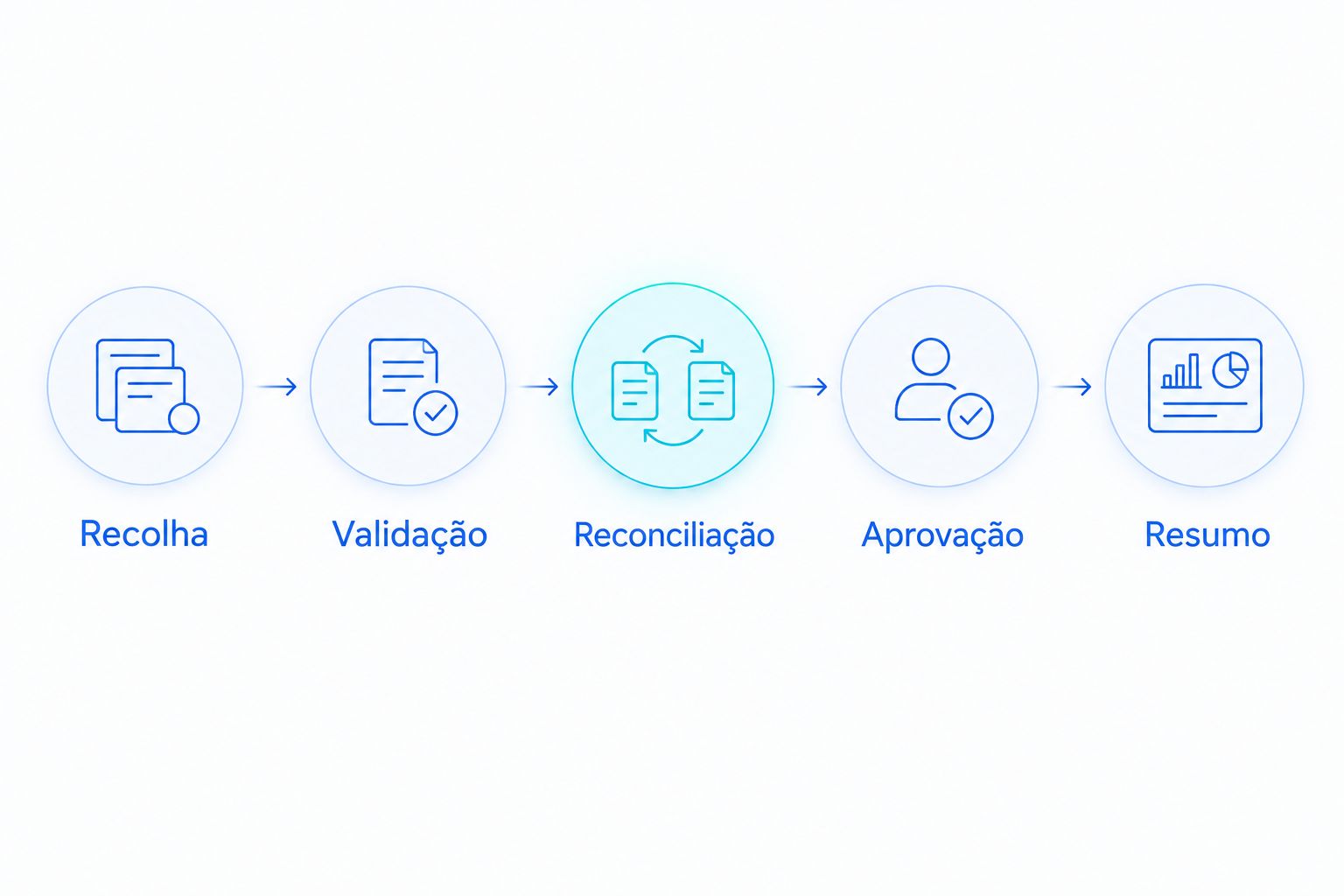
- Crie as tarefas de fecho. Associe cada tarefa à empresa e ao período. Inclua documentação pendente, reconciliação, classificações e ajustamentos a rever.
- Defina as dependências. Impeça uma tarefa de ficar concluída enquanto existirem exceções que a equipa financeira classificou como bloqueantes.
- Atribua responsáveis. Separe quem prepara, quem revê e quem autoriza. Defina quem recebe a tarefa quando o responsável habitual não está disponível.
- Prepare propostas, não decisões finais. Apresente o lançamento ou ajustamento sugerido com documento de suporte, regra aplicada e motivo. Mantenha a aprovação humana nas decisões contabilísticas.
- Produza o resumo. Mostre tarefas concluídas, pendências, decisões e instante da última atualização. Distinga claramente resumo provisório de resumo aprovado.
Resultado esperado: a equipa financeira sabe o que falta, quem deve agir e que evidência suporta cada decisão. A conclusão automática de uma tarefa não equivale ao encerramento contabilístico do período.
Se as pendências estiverem concentradas nas faturas, detalhe primeiro a gestão de alertas para faturas vencidas e bloqueadas. Um alerta deve indicar a causa e a ação necessária, não apenas avisar que existe um problema.
Configuração dos testes e da entrada em produção
Teste a repetição e a falha, não apenas uma execução bem-sucedida. Um fluxo de fecho precisa de recuperar de interrupções sem duplicar propostas ou perder decisões.
- Monte um conjunto de teste. Selecione 10 documentos autorizados que incluam correspondências corretas, divergências e duplicados. Estes valores definem um piloto inicial, não uma amostra que garanta cobertura completa.
- Execute em modo de leitura. Compare as correspondências, exceções e totais com a análise da equipa financeira. Corrija as regras antes de permitir alterações no ERP.
- Repita a execução. Confirme que o mesmo documento não gera uma nova tarefa ou proposta só porque o fluxo voltou a correr. Esta propriedade chama-se idempotência.
- Interrompa uma etapa. Simule uma falha de acesso ou um ficheiro incompleto. Verifique que o sistema regista o erro, mantém o estado anterior e permite retomar de forma controlada.
- Autorize a escrita separadamente. Se a instalação permitir registos pela integração, valide primeiro permissões, aprovação, referência externa e confirmação do resultado.
Resultado esperado: consegue repetir, interromper e retomar o fluxo sem criar duplicados nem declarar concluído um trabalho incompleto. Documente os critérios de aceitação antes da entrada em produção.
Para acompanhar o projeto em 2026, meça minutos de trabalho manual por fecho, tarefas com evidência e exceções por categoria. Registe também o tempo entre a deteção de uma pendência e a sua resolução. Compare períodos com o mesmo âmbito; mudar o número de empresas invalida uma comparação direta.
Defina o seu fluxo de fecho
Identifique dados, regras e aprovações para automatizar o trabalho financeiro repetitivo.
Variante: atualizar o fecho quando os dados mudam
Não precisa de esperar pelo último dia para preparar o fecho. Uma variante do fluxo atualiza tarefas durante o mês, sempre que a integração deteta alterações relevantes. Use notificações apenas quando a instalação as suportar; caso contrário, defina consultas ou importações programadas.
- Identifique o registo alterado pela chave de origem e pela empresa.
- Reavalie apenas as tarefas afetadas pela alteração.
- Preserve o histórico da correspondência e da decisão anterior.
- Volte a pedir aprovação quando a alteração modificar informação já aprovada.
- Assinale dados novos relativos a um período tratado como concluído.
Esta variante é indicada para antecipar pendências. O fluxo por período é indicado para produzir uma fotografia de controlo com data de corte. Os dois desenhos complementam-se, mas não devem confundir um estado atualizado com um fecho aprovado.
Um pagamento recebido depois da extração altera a informação disponível. Guarde a data de corte do resumo anterior e identifique a nova versão; não reescreva o passado sem deixar rasto.
Problemas concretos e correções
A ligação lê dados, mas não consegue escrever
Verifique os direitos da identidade técnica, o método de integração autorizado e as restrições do período. Não resolva o problema atribuindo acesso administrativo geral. Mantenha o fluxo em leitura até existir autorização específica para a operação necessária.
Os totais não coincidem com o balancete
Compare empresa, período, moeda, estado dos documentos e instante de extração. Depois, localize as diferenças por movimento. Não introduza um ajustamento automático apenas para fazer coincidir os totais.
Surgem tarefas ou propostas duplicadas
Confirme se a chave inclui empresa e identificador do registo original. Consulte o resultado de uma tentativa anterior antes de repetir uma escrita cujo resultado ficou desconhecido. Uma interrupção na resposta não demonstra que a operação falhou.
Um documento corrigido continua aprovado
Associe a aprovação à versão dos dados analisados. Quando os campos relevantes mudarem, invalide o estado anterior e solicite nova revisão. Preserve a decisão original no histórico, com a informação que a sustentou.
O resumo final omite importações falhadas
Faça depender o resumo da confirmação de todas as origens previstas. Mostre a última importação concluída e a origem em falta. Um resumo incompleto deve permanecer provisório, mesmo que as tarefas visíveis estejam concluídas.
Personalize o fluxo sem perder controlo
Expanda a automação por processo, não por quantidade de ligações. Depois de estabilizar a reconciliação, acrescente validação de documentos, classificação por centro de custo ou preparação de informação para tesouraria. Cada extensão precisa de responsável, evidência e regra de exceção.
A Flowzi desenvolve software à medida para departamentos financeiros. Isso permite desenhar o âmbito a partir do processo; exige também decisões explícitas sobre o que automatizar e o que manter sob aprovação.
No plano de 2026, escolha a próxima etapa pelo trabalho manual registado e pelas pendências recorrentes. Não automatize um processo só porque existe acesso técnico aos dados.
Perguntas frequentes
Como posso automatizar o fecho mensal no Sage?
Ligue uma origem de dados autorizada a regras de validação, reconciliação e aprovação. Comece em leitura e só permita alterações depois de testar permissões, duplicados e recuperação de falhas.
Todas as edições do Sage usam a mesma API?
Não deve assumir uma API comum a todas as edições do Sage. Confirme o produto, a versão, o alojamento e os meios de integração autorizados para a instalação concreta.
Posso começar com exportações em vez de uma API?
Sim, um piloto de leitura pode partir de exportações autorizadas. Controle formato, origem e data de extração para evitar comparar ficheiros de âmbitos diferentes.
A automação pode encerrar o período contabilístico sozinha?
Não configure o encerramento automático como ponto de partida. A conclusão de tarefas e a autorização para encerrar um período são decisões distintas, sujeitas aos controlos definidos pela equipa financeira.
Como evito lançamentos duplicados quando a ligação falha?
Use uma chave estável por operação e confirme o resultado anterior antes de repetir a escrita. Uma resposta interrompida não prova que o ERP rejeitou o lançamento.
Que indicadores devo acompanhar no projeto de 2026?
Acompanhe minutos de trabalho manual por fecho, exceções por categoria e tempo de resolução das pendências. Compare períodos com o mesmo âmbito de empresas, documentos e tarefas.
A Flowzi fornece uma solução igual para todos os departamentos financeiros?
A Flowzi desenvolve sistemas personalizados para processos financeiros. O âmbito da automação depende dos dados, regras e aprovações definidos para cada implementação.
Uma última recomendação
Teste uma falha depois de uma aprovação. Altere um documento de teste que já tenha sido revisto e confirme que o fluxo pede nova validação. Este teste verifica se a aprovação está ligada à informação analisada ou apenas ao nome da tarefa.
Faça desse comportamento um critério de aceitação em 2026. Um fecho automatizado precisa de provar não só que executou o trabalho, mas também que a decisão continua válida depois de os dados mudarem.