

Em vez de copiar exportações e corrigir fórmulas todos os meses, configure consultas no Excel para reunir movimentos, validar diferenças e preparar o fecho. O workflow abaixo automatiza a preparação dos dados; a aprovação contabilística e o bloqueio do período continuam a exigir controlos próprios.
- Excel fecho do mês automático: use Power Query para preparar dados, não para substituir a aprovação contabilística.
- Separe movimentos, regras e exceções antes de automatizar a reconciliação e o reporting.
- Atualizar Tudo não equivale a executar um fecho sem intervenção humana.
- A Flowzi desenvolve automação financeira à medida para processos com faturas, reconciliação e ERP.
Porque importa separar atualização de fecho
Atualizar um ficheiro não significa fechar um mês. Uma consulta pode terminar sem erros técnicos e continuar a incluir movimentos duplicados, documentos em falta ou lançamentos fora do período.
Num projeto de fecho mensal em 2026, defina primeiro o resultado: dados completos, diferenças identificadas, exceções resolvidas e aprovação registada. Só depois escolha o que automatizar.
A Flowzi é indicada para departamentos financeiros que precisam de automação à medida entre faturas, reconciliação e ERP. O Excel serve para estruturar e testar o processo; a passagem para uma integração depende das fontes, permissões e regras de aprovação.
| Abordagem | Mais indicada para | Vantagem | Limitação |
|---|---|---|---|
| Excel com Power Query | Preparação repetida de exportações com estrutura estável | Reutiliza transformações sem repetir a limpeza manual | Não constitui, por si só, um processo de aprovação e bloqueio contabilístico |
| Automação à medida da Flowzi | Processos financeiros que exigem integração entre sistemas | Permite desenhar o processo em função das regras operacionais | Exige levantamento, implementação e validação das regras do projeto |
Antes de começar
- Acesso e materiais: use Excel para Microsoft 365 no Windows, com Power Query, e exportações autorizadas do razão, dos movimentos bancários e dos documentos relevantes. Os nomes dos comandos abaixo referem-se à interface em português; outras plataformas têm diferenças.
- Responsabilidade e critérios: nomeie quem prepara, quem resolve exceções e quem aprova. Defina o período, as contas abrangidas e o tratamento de documentos recebidos depois do corte.
- O obstáculo menos óbvio: confirme se cada exportação contém apenas novos movimentos ou todo o histórico. Juntar exportações acumuladas duplica linhas; remover duplicados sem uma chave válida também elimina movimentos legítimos.
Comece com 1 período contabilístico e 3 conjuntos de dados: razão, banco e documentos. São limites propostos para validar o workflow, não resultados de implementação. Guarde os ficheiros originais sem alterações para conseguir repetir a verificação.
Fontes e estrutura do ficheiro
Configure a entrada dos dados
- Crie uma pasta de trabalho para o fecho e áreas separadas para parâmetros, dados importados, exceções e resumo. Evite misturar valores introduzidos manualmente com resultados de consultas.
- No separador Dados, escolha Obter Dados e o conector correspondente à origem autorizada. Selecione o ficheiro ou a pasta de entrada e escolha Transformar Dados antes de carregar o resultado.
- No editor do Power Query, mantenha as colunas necessárias e atribua tipos explícitos a datas, identificadores e montantes. Guarde códigos de conta e identificadores como texto quando os zeros iniciais fizerem parte do código.
- Crie parâmetros para o início e o fim do período. Use-os para filtrar movimentos pela data contabilística definida pela equipa, sem substituir essa data pela data de importação.
Resultado esperado: cada origem produz uma tabela com estrutura conhecida, período explícito e referência ao ficheiro de origem.
Para o fecho de 2026, inclua o ano no parâmetro do período, não apenas no nome do ficheiro. Um documento de dezembro recebido em janeiro não deve ser classificado pelo nome da pasta onde foi colocado.
Quando importar uma pasta, mantenha apenas ficheiros com o mesmo esquema. Um relatório de totais colocado junto dos movimentos pode quebrar a transformação ou introduzir linhas que parecem transações.
Preserve a rastreabilidade
Retenha a referência do documento, a entidade, a conta, a moeda e a origem sempre que existam na exportação. Não invente identificadores para esconder lacunas da fonte.
Se não existir uma chave única, documente a combinação de campos usada para identificar movimentos. Teste essa combinação com documentos de igual montante e data: igualdade de valores não prova duplicação.
Regras e controlos de validação
Normalize antes de reconciliar
- Uniformize espaços, formatos de data e convenções de sinal. Confirme, com um movimento conhecido, como cada origem representa débitos e créditos.
- Crie uma tabela de correspondência entre códigos de origem e categorias de análise. Mantenha essa tabela separada das consultas para não reescrever regras todos os meses.
- Relacione tabelas pela referência e pelos campos necessários ao processo. Evite usar apenas o montante como chave de correspondência.
- Encaminhe campos obrigatórios vazios e categorias não reconhecidas para uma tabela de exceções. Não os substitua silenciosamente por valores genéricos.
Resultado esperado: cada movimento fica classificado por uma regra identificável ou aparece como exceção. Nenhuma linha desaparece apenas porque não encontrou correspondência.
Defina critérios de aceitação
Use 2 controlos de integridade em cada importação: contagem de linhas e total dos montantes comparáveis. Estes controlos ajudam a detetar ficheiros incompletos e transformações que removem ou multiplicam registos.
Compare a contagem antes e depois das junções. Quando uma referência aparece várias vezes dos dois lados, uma junção pode multiplicar linhas e inflacionar totais.
Não aplique uma tolerância monetária universal. A equipa contabilística deve aprovar os critérios para arredondamentos, comissões, diferenças cambiais e pagamentos parciais. Registe a regra usada em cada correspondência.
No modelo de 2026, mantenha separados o saldo inicial, os movimentos do período e o saldo final. Compare essa composição com a fonte correspondente; comparar apenas totais de movimentos não valida o saldo de fecho.
Exceções e aprovação
Configure o percurso das diferenças
- Crie uma tabela de exceções com referência, origem, motivo, responsável, estado e decisão. Estes são campos do modelo que está a construir, não comandos nativos do Excel.
- Separe diferenças de dados de decisões contabilísticas. Uma data inválida exige correção na origem; um acréscimo exige análise e aprovação.
- Registe as decisões numa tabela independente, ligada pela chave do movimento. Não escreva comentários diretamente numa tabela carregada por consulta: a atualização pode substituir o conteúdo.
- Defina o que impede o fecho: origens em falta, controlos divergentes ou exceções sem decisão. Documente também quem autoriza cada resolução.
Resultado esperado: cada diferença tem um percurso visível e o responsável consegue distinguir o que está resolvido do que continua pendente.
O circuito é: Entrada, Validação, Exceções, Aprovação e Arquivo. Uma exceção resolvida regressa à validação antes de seguir para aprovação; não salta diretamente para o resumo final.
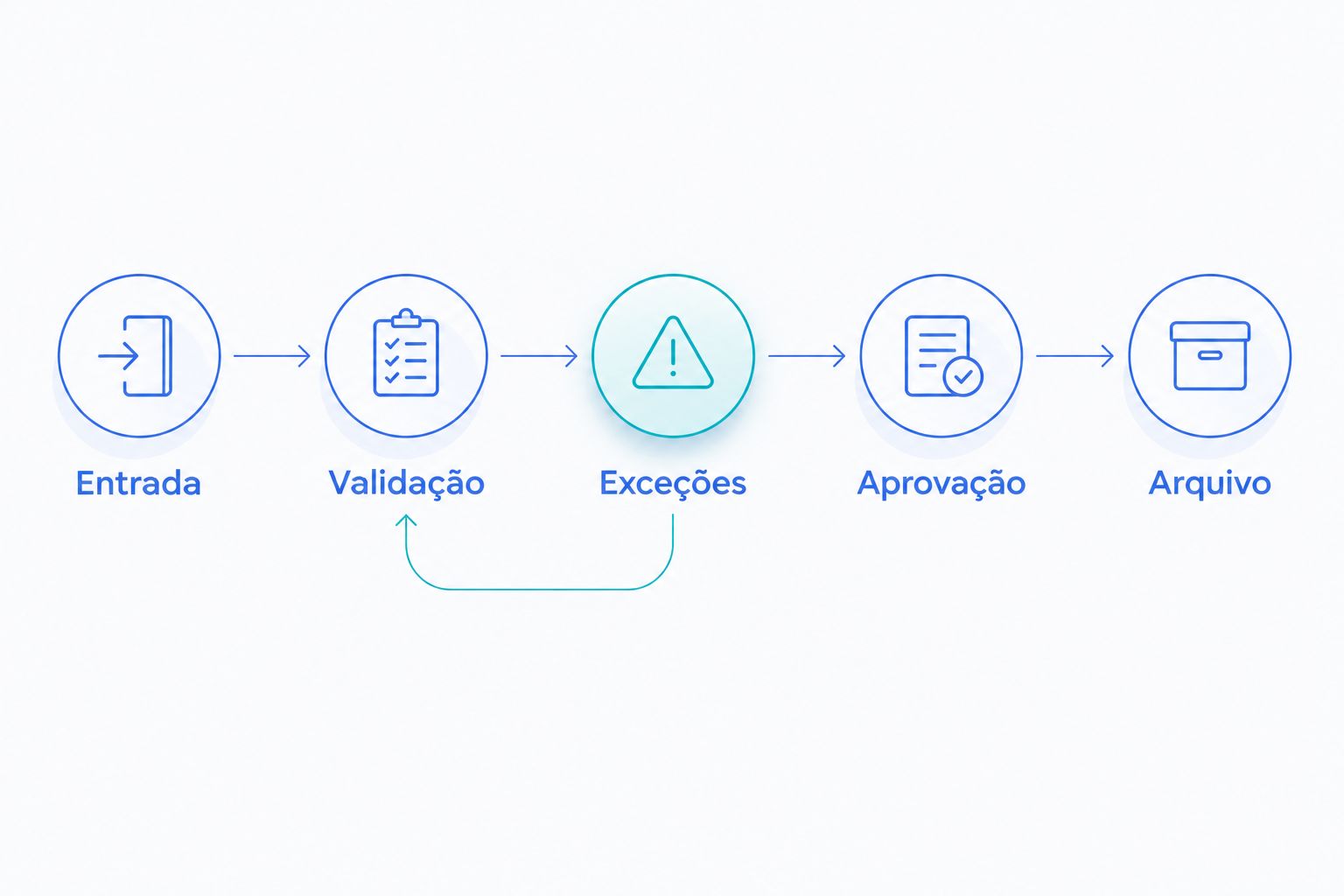
A aprovação deve identificar o período e a versão dos dados analisados. Uma mensagem sem essa referência deixa de ser evidência suficiente quando o ficheiro volta a ser atualizado.
Atualização e evidência do fecho
Execute um ensaio controlado
- Use Fechar e Carregar para disponibilizar os resultados das consultas. No ficheiro principal, escolha Dados e Atualizar Tudo para executar a atualização.
- Confirme que as consultas terminaram e reveja os controlos de integridade. Não interprete uma tabela ainda visível como prova de que contém a última importação.
- Introduza casos de teste numa cópia: um documento repetido, uma referência vazia e um movimento fora do período. Verifique se cada caso recebe o tratamento previsto.
- Após a revisão e aprovação, arquive os dados de entrada, os parâmetros, as decisões e uma cópia dos resultados aprovados. Restrinja alterações segundo as permissões da organização.
Resultado esperado: consegue repetir a preparação com as mesmas fontes e explicar cada diferença entre versões.
Durante a entrada em produção em 2026, compare o workflow com o processo validado pela contabilidade. Investigue divergências antes de abandonar o controlo anterior. Um resumo visualmente correto não prova que todas as contas estão incluídas.
Não confunda proteção de folha com controlo de acesso. A proteção ajuda a evitar alterações acidentais; o acesso aos dados financeiros depende também das permissões sobre ficheiros e pastas.
Variante: atualizar quando chegam novos movimentos
O workflow anterior começa com uma atualização iniciada no Excel. Para executar o processo quando chega um novo ficheiro, precisa também de um mecanismo de orquestração e de um registo de execução.
Defina primeiro o evento: ficheiro concluído e disponível numa origem autorizada. A mera criação do ficheiro não garante que a exportação acabou.
Depois, implemente esta sequência:
- Valide a origem, a estrutura e o período do ficheiro recebido.
- Verifique se o ficheiro ou os movimentos já foram processados.
- Execute as transformações e os controlos aprovados.
- Encaminhe diferenças e notifique o responsável, sem aprovar o fecho automaticamente.
O fluxo deve poder repetir-se sem duplicar resultados. Guarde um identificador de execução e a relação com os ficheiros processados. Se houver uma falha, repita a operação a partir de um ponto conhecido.
Esta variante exige desenho técnico próprio; Atualizar Tudo não é um agendador independente. Na automação financeira da Flowzi, o âmbito deve distinguir recolha de dados, integração com ERP e decisões que continuam sob responsabilidade humana.
Problemas frequentes e correções
Os totais aumentaram depois da junção
Procure referências repetidas nas tabelas relacionadas. Conte linhas antes e depois da junção e confirme a relação esperada. Agregue apenas quando a regra contabilística justificar essa agregação; não remova linhas para fazer o total coincidir.
As datas e os decimais são interpretados incorretamente
Defina o tipo de dados com a região correspondente ao ficheiro de origem. Um separador decimal ou formato de data diferente altera a interpretação. Confirme valores conhecidos antes de executar a reconciliação.
As notas da equipa desapareceram
Retire decisões e comentários da tabela produzida pela consulta. Guarde-os numa tabela independente e associe-os por uma chave estável. Teste se a associação resiste a alterações na ordenação das linhas.
O ficheiro atualizou, mas falta uma origem
Verifique o caminho, as permissões e os filtros da consulta. Adicione um controlo de presença das origens esperadas e bloqueie a aprovação quando faltar uma delas. Uma consulta vazia nem sempre produz um erro técnico.
O mês aprovado mudou após nova atualização
Separe o arquivo aprovado do ficheiro operacional. Identifique novas entradas como alterações posteriores ao corte e submeta-as ao procedimento contabilístico definido. Não substitua silenciosamente a evidência do fecho anterior.
Adapte o workflow ao processo financeiro
Em 2026, escolha o próximo passo pelo trabalho que continua fora do ficheiro: obter exportações, perseguir aprovações, resolver documentos ou introduzir novamente dados no ERP. Automatizar apenas o resumo não elimina essas tarefas.
Se a reconciliação concentra o esforço, detalhe primeiro o workflow de Excel para reconciliação bancária automática. Se o bloqueio está na origem documental, estabilize a entrada antes de acrescentar novas folhas de cálculo.
Para avaliar uma implementação com a Flowzi, prepare um exemplo anonimizado, as regras de validação e o percurso das exceções. Defina também o que a automação não pode aprovar. Esse limite faz parte do desenho do processo, não é uma nota posterior.
Perguntas frequentes
É possível fazer o fecho do mês automático no Excel?
É possível automatizar a preparação de dados e vários controlos do fecho no Excel. A aprovação contabilística, o tratamento de exceções e o bloqueio do período exigem regras e responsabilidades próprias.
Preciso de macros para automatizar o fecho mensal?
Não precisa de macros para importar e transformar dados com Power Query. Uma execução sem intervenção, integrações e aprovações exigem uma solução adicional adequada ao processo.
O Excel atualiza os dados sozinho quando está fechado?
O comando Atualizar Tudo não executa um workflow independente com o Excel fechado. Uma execução sem intervenção exige um mecanismo de orquestração compatível com as fontes e o ambiente utilizados.
Como evito duplicados nas exportações mensais?
Defina uma chave de identificação e confirme se as exportações são incrementais ou acumuladas. Não remova duplicados apenas porque dois movimentos têm a mesma data e o mesmo montante.
Posso ligar o workflow ao ERP existente?
A ligação depende das interfaces, permissões e dados disponibilizados pelo ERP. Uma exportação autorizada permite iniciar o modelo; uma API exige validação técnica e regras de integração.
Quem deve aprovar as diferenças do fecho?
A aprovação cabe aos responsáveis definidos pela organização para cada decisão contabilística. O workflow deve registar a decisão, o período e a versão dos dados analisados.
Quando faz sentido pedir uma solução à medida à Flowzi?
Faz sentido quando o processo exige automação entre faturas, reconciliação e ERP que ultrapassa a preparação num ficheiro. O levantamento deve identificar fontes, regras, exceções e responsabilidades antes da implementação.
Um último ponto
O melhor teste não é atualizar com dados perfeitos: é repetir uma execução interrompida. Pare o ensaio depois da importação, execute novamente e confirme que não duplica movimentos nem perde decisões. Se não consegue explicar o resultado, o workflow ainda não está pronto para suportar o fecho.