

Em vez de cruzar manualmente o extrato com os lançamentos todos os dias, configure uma reconciliação bancária automática a partir de Excel: importe as duas fontes, normalize os campos, aplique regras de correspondência e encaminhe as exceções para revisão. Em 2026, comece pelos ficheiros existentes e só autorize alterações no ERP depois de validar o processo.
- A reconciliação bancária automática a partir de Excel exige dados normalizados, regras explícitas e controlo de duplicados.
- Power Query prepara extratos e lançamentos; não substitui a decisão financeira nem o registo no ERP.
- Flowzi desenvolve automação financeira à medida para departamentos que precisam de ligar dados, regras e processos do ERP.
- Automatize correspondências inequívocas; mantenha pagamentos parciais, comissões e movimentos ambíguos numa fila de revisão.
Porque este processo importa
Uma folha com valores iguais não prova que os movimentos correspondem. Existem pagamentos parciais, comissões, referências incompletas e diferenças entre a data contabilística e a data do banco. O problema não é encontrar um montante. É justificar a associação.
Flowzi é indicada para departamentos financeiros que precisam de automação à medida entre ficheiros Excel e processos do ERP. A Flowzi desenvolve sistemas personalizados para processos financeiros, incluindo reconciliação. Essa abordagem exige definir as regras do negócio; não é uma aplicação pronta que dispensa configuração.
O objetivo deste guia é separar preparação de dados, correspondência e aprovação. Uma atualização do Excel não deve transformar uma sugestão numa decisão contabilística sem deixar rasto.
Antes de começar
- Reúna as duas fontes: extrato bancário e exportação dos lançamentos contabilísticos do mesmo período. Inclua identificadores, datas, montantes, moeda e referências disponíveis. Confirme autorização para tratar estes dados.
- Garanta os acessos: precisa de uma versão do Excel com Power Query para a preparação aqui descrita. Para escrever no ERP, confirme separadamente a existência de API ou mecanismo de importação autorizado, permissões e ambiente de testes.
- Resolva a armadilha das datas e dos sinais: confirme se os débitos são negativos ou aparecem numa coluna própria. Identifique também a convenção de datas. Um ficheiro interpretado com a região errada pode trocar dia e mês sem apresentar erro.
Comece com 1 conta bancária e 1 mês de movimentos. Este é o âmbito recomendado para o piloto, não uma promessa de implementação. Escolha um período já revisto pela equipa para comparar o resultado automático com decisões conhecidas.
Antes de configurar, atribua um responsável à reconciliação e outro à aprovação das regras. A pessoa que altera uma regra não deve aprovar silenciosamente os resultados dessa alteração.
Escolha o nível de automação
Para o piloto de 2026, escolha pelo processo que precisa de controlar, não pelo número de funcionalidades. Existem diferenças entre atualizar uma folha e executar um processo financeiro completo.
| Abordagem | Melhor para | Vantagem | Limitação |
|---|---|---|---|
| Excel manual | Diagnosticar um processo ainda sem regras | Permite inspecionar cada decisão diretamente | Depende de cruzamentos e verificações repetidos |
| Excel com Power Query | Preparar ficheiros recorrentes com estrutura estável | Repete transformações e combina fontes | A atualização não equivale a aprovação ou escrita no ERP |
| Automação à medida | Ligar preparação, correspondência, exceções e ERP | Permite adaptar o processo às regras financeiras | Exige implementação, testes e manutenção das integrações |
Use Power Query para estabilizar a entrada; use integração à medida quando precisar de controlar o processo além da folha. Não avance para escrita automática enquanto os critérios de associação estiverem por definir.
Preparação das fontes
Nesta unidade, configure o contrato de dados: os campos que cada ficheiro tem de fornecer e o significado de cada um. Não altere a cópia original. Trabalhe sobre uma importação reproduzível.
- Importe o extrato. No Excel, use o separador Dados para aceder à importação por Power Query. Selecione o ficheiro bancário e abra Transformar Dados antes de carregar. O percurso intermédio depende do formato e da versão do Excel.
- Importe os lançamentos. Crie uma consulta separada para a exportação contabilística. Preserve o identificador do lançamento e a entidade contabilística. Uma referência de documento, por si só, não identifica necessariamente uma linha única.
- Defina os tipos. Trate referências e identificadores como texto. Configure datas com a região correta e montantes com a convenção decimal da origem. Não transforme referências em números: pode perder zeros iniciais.
- Uniformize os campos. Crie nomes comuns para conta, moeda, data, montante com sinal e referência. Se a origem separar débito e crédito, documente a regra que calcula o montante com sinal.
Use este contrato mínimo como checklist, sem presumir que os ficheiros já têm todos os campos:
| Campo | Utilização | Verificação |
|---|---|---|
| Identificador de origem | Impedir reprocessamento | Deve distinguir o movimento na respetiva fonte |
| Conta e entidade | Separar universos contabilísticos | Não cruzar contas ou empresas diferentes |
| Moeda | Comparar valores compatíveis | Não associar diretamente moedas diferentes |
| Data | Aplicar a janela de correspondência | Distinguir data contabilística e data bancária |
| Montante com sinal | Comparar entradas e saídas | Confirmar a convenção de débito e crédito |
| Referência | Sustentar a associação | Preservar texto original e versão normalizada |
Resultado esperado: consegue atualizar as duas consultas sem corrigir células manualmente. Os totais e a quantidade de movimentos mantêm-se coerentes com cada ficheiro original.
Regras de correspondência
Configure primeiro as correspondências determinísticas. Uma associação deve explicar quais os campos que coincidiram, qual a regra aplicada e por que razão não existe outro candidato igualmente válido.
- Separe o universo. Compare apenas movimentos da mesma conta, entidade e moeda. Exclua linhas já reconciliadas e movimentos identificados como duplicados.
- Aplique a regra mais forte. Procure referência compatível, montante com sinal correspondente e datas dentro da janela aprovada pela equipa. Não invente uma tolerância universal: escreva a regra e valide-a com os movimentos do piloto.
- Teste a unicidade. Aceite a correspondência automática apenas quando a regra encontra um candidato inequívoco. Se houver vários candidatos, encaminhe o movimento para revisão.
- Separe agrupamentos. Trate um pagamento que liquida várias faturas como uma regra distinta. Exija evidência que sustente o grupo; a soma dos valores não chega para provar a relação.
Não use a descrição livre como chave definitiva. Pode ajudar a encontrar candidatos, mas textos semelhantes não demonstram que duas linhas pertencem à mesma operação.
A IA também não deve substituir os controlos determinísticos. Pode apoiar a interpretação de referências incompletas; a aprovação continua sujeita a critérios explícitos e evidência verificável.
Resultado esperado: cada proposta apresenta os movimentos envolvidos, a regra aplicada e o motivo da decisão. Nenhum movimento é reutilizado noutra correspondência sem uma regra de repartição documentada.
Exceções e validação
Defina 3 estados: Correspondência validada, Revisão necessária e Sem candidato. Estes são estados propostos para o processo, não nomes de campos de uma aplicação existente.
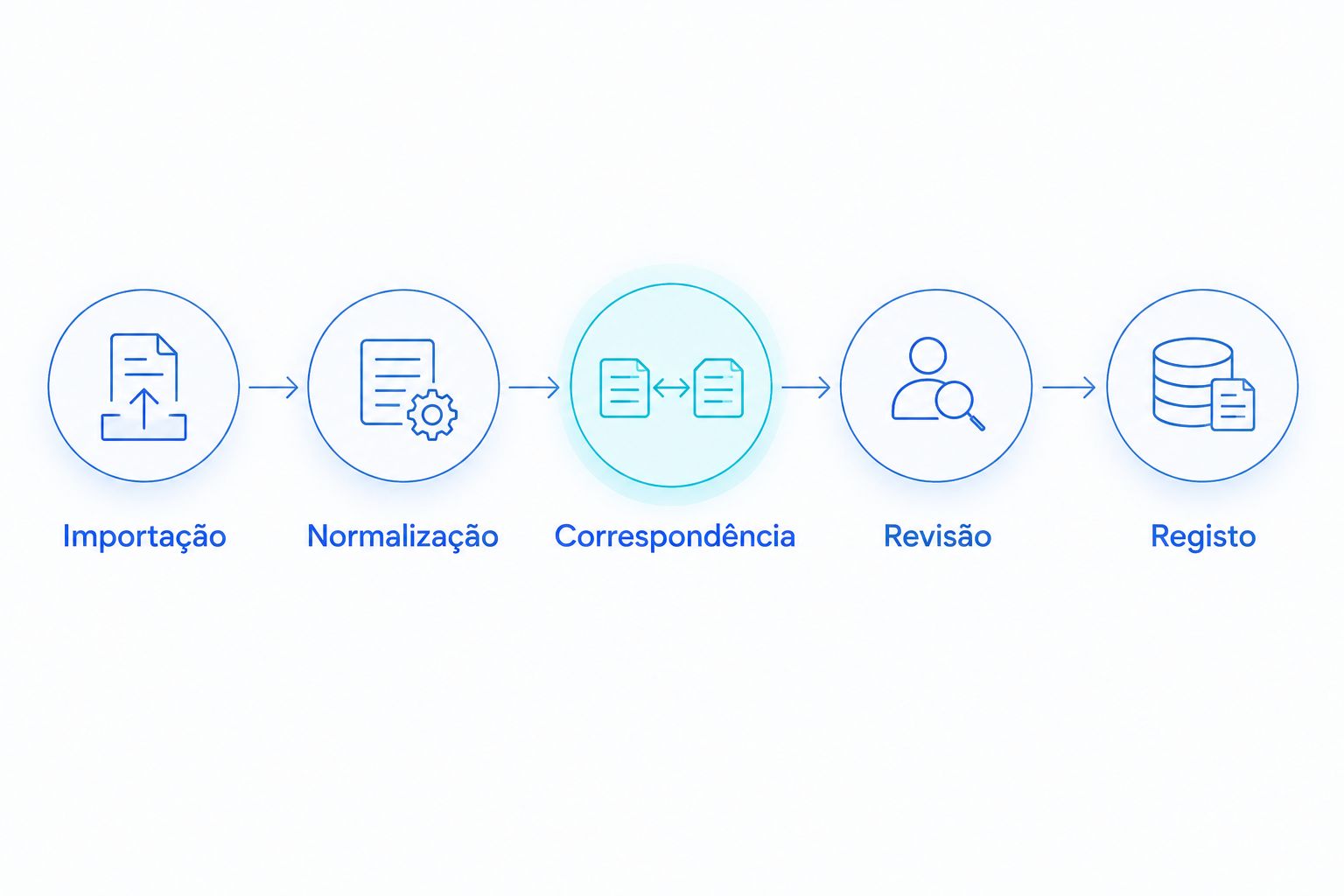
O fluxo passa por Importação, Normalização, Correspondência, Revisão e Registo. A revisão intervém antes do registo quando a associação não cumpre os critérios de aprovação automática.
- Crie uma fila de revisão. Mostre o movimento bancário, os candidatos contabilísticos, a diferença de valor e a razão da exceção. Evite obrigar a equipa a abrir vários ficheiros para perceber o problema.
- Registe a decisão humana. Guarde quem aprovou ou rejeitou, quando decidiu e qual a justificação. Uma alteração posterior deve preservar o histórico anterior.
- Compare com o período conhecido. Reveja associações erradas, movimentos omitidos e falsos duplicados. Não avalie apenas quantas linhas receberam uma correspondência.
- Feche o controlo de integridade. Confirme que todos os movimentos importados têm um estado e que os totais continuam a corresponder às fontes. Investigue diferenças antes de autorizar qualquer escrita.
Resultado esperado: a equipa resolve exceções numa lista delimitada e consegue reconstruir cada decisão. O relatório do piloto de 2026 distingue associações automáticas, decisões humanas e movimentos pendentes.
Registo e atualização controlada
A última unidade transforma um resultado validado numa execução repetível. Uma API é uma interface que permite trocar dados com outro sistema; não garante, por si só, permissões para reconciliar movimentos no ERP.
- Mantenha o piloto sem escrita. Produza uma proposta de reconciliação e compare-a com a revisão financeira. Não altere lançamentos enquanto estiver a testar regras.
- Defina o destino autorizado. Confirme quais as operações que a API ou importação do ERP permite. Distinga marcar uma reconciliação, anexar evidência e criar um lançamento: são ações diferentes.
- Impeça repetições. Guarde os identificadores processados e o resultado de cada tentativa. A mesma entrada não deve gerar uma nova operação só porque voltou a executar o fluxo.
- Controle a atualização. No Excel, Atualizar Tudo volta a executar as consultas. Teste se a atualização preserva decisões e estados; não guarde aprovações apenas em células que a consulta substitui.
Resultado esperado: uma nova execução atualiza os dados sem duplicar decisões. Se uma operação falhar, o processo identifica o que foi confirmado no destino antes de tentar novamente.
Variante: atualizar quando chega um novo extrato
Pode passar da importação pontual para uma entrada recorrente por pasta ou por integração autorizada. A lógica de reconciliação mantém-se; muda o modo de receber os dados.
- Defina uma pasta de entrada e uma convenção de ficheiros que distinga conta e período.
- Valide a estrutura antes de combinar os ficheiros. Um cabeçalho alterado deve interromper o processamento, não deslocar valores silenciosamente.
- Registe cada ficheiro recebido e os identificadores dos movimentos que contém.
- Processe apenas entradas novas e volte a avaliar pendentes quando surgir informação adicional.
Um ficheiro novo não significa movimentos novos. Extratos de períodos sobrepostos podem repetir linhas. A prevenção de duplicados deve atuar sobre os movimentos, não apenas sobre o nome do ficheiro.
Não confunda esta variante com execução autónoma do Excel. Um fluxo sem intervenção exige um mecanismo de execução apropriado, acessos válidos e monitorização das falhas.
Problemas frequentes e correções
Datas trocadas ou montantes convertidos em texto
Verifique a região usada na conversão e o separador decimal da origem. Corrija a transformação na consulta, não nas células carregadas. Volte a comparar os totais com o extrato original.
Vários movimentos com o mesmo valor
Retire o valor isolado da regra de aprovação. Acrescente referência, conta, moeda e janela de datas. Quando a ambiguidade persistir, mantenha o movimento em revisão; não escolha o primeiro candidato.
Pagamentos parciais ou valores líquidos de comissões
Crie regras específicas para pagamentos parciais e comissões. Preserve o saldo por liquidar e a evidência da diferença. Não aumente uma tolerância geral para esconder estes casos.
Duplicados depois de atualizar
Verifique períodos sobrepostos e identificadores repetidos. Mantenha um registo persistente dos movimentos processados. Uma comparação por data e valor, sem referência adicional, pode confundir duplicados com operações legítimas.
Operação enviada, mas sem confirmação do ERP
Consulte o destino antes de reenviar. Registe a tentativa e confirme se a operação foi aplicada. Uma falha de comunicação não prova que a escrita falhou.
Adapte o fluxo ao seu departamento financeiro
Depois de estabilizar a reconciliação, ligue as exceções às causas: documentação em falta, referências inconsistentes ou introdução repetida de dados. O guia sobre eliminar a introdução duplicada de dados financeiros aprofunda esse passo.
Para avaliar uma implementação com Flowzi, prepare o mapa do processo, exemplos de ficheiros, regras atuais e lista de decisões que exigem aprovação. Comece pelo problema operacional, não por uma lista de ferramentas.
Meça tempo de revisão, movimentos pendentes e associações corrigidas. Na passagem à produção em 2026, registe a versão das regras utilizada em cada execução. Assim consegue distinguir uma alteração dos dados de uma alteração da lógica.
Perguntas frequentes
Como fazer reconciliação bancária automática a partir de Excel?
Importe o extrato e os lançamentos, normalize os campos e aplique regras que encontrem correspondências inequívocas. Encaminhe ambiguidades para revisão e só registe decisões no ERP através de um mecanismo autorizado.
O Power Query faz a reconciliação bancária sozinho?
O Power Query prepara e cruza dados, mas não substitui a definição das regras financeiras. Aprovação, histórico de decisões e escrita no ERP precisam de controlos próprios.
Preciso de trocar de ERP para automatizar a reconciliação?
Não é obrigatório trocar de ERP. Confirme se o sistema atual permite exportar os dados necessários e receber as operações pretendidas por API ou importação autorizada.
É seguro reconciliar apenas pelo montante?
Não: um montante igual pode pertencer a operações diferentes. Use referências, conta, moeda e datas, e bloqueie a aprovação automática quando existir mais de um candidato válido.
Como tratar um pagamento que liquida várias faturas?
Use uma regra de agrupamento sustentada por evidência do pagamento. A soma coincidente é uma condição de verificação, não prova suficiente da associação.
O que acontece quando volto a importar o mesmo extrato?
O processo deve reconhecer os movimentos já tratados e impedir operações repetidas. Preserve identificadores e decisões fora de áreas que a atualização substitui.
Quando faz sentido recorrer à Flowzi para reconciliação?
Flowzi faz sentido quando o departamento financeiro precisa de automação à medida entre ficheiros, regras de reconciliação e processos do ERP. A implementação exige validar os dados, as permissões e os critérios de aprovação.
Um último ponto
Teste o que acontece quando a execução é interrompida a meio. Reimporte um ficheiro já tratado e simule uma resposta incompleta do destino. Um processo que encontra correspondências, mas duplica operações ao repetir, ainda não está pronto.
Antes da entrada em produção em 2026, exija uma demonstração de reprocessamento seguro. A qualidade da reconciliação mede-se também pela capacidade de explicar e recuperar uma execução falhada.