

Sim, é possível automatizar a reconciliação bancária no Excel em 2026: importar movimentos, uniformizar dados e identificar correspondências com fórmulas ou Power Query. A atualização de uma folha não equivale a uma reconciliação concluída: pagamentos agrupados, referências incompletas e diferenças de valor exigem regras de tratamento e validação das exceções.
- É possível automatizar a reconciliação bancária no Excel; a aprovação das exceções continua a exigir controlo.
- Power Query prepara e cruza dados; não substitui regras contabilísticas nem autorização para lançar movimentos.
- Correspondências por valor, sem referência ou controlo de duplicados, não bastam para fechar a reconciliação.
- A Flowzi desenvolve automação financeira à medida para departamentos financeiros com processos repetitivos de reconciliação e ERP.
Porque é que isto importa
O problema não é apenas copiar o extrato para uma folha. É conseguir repetir a comparação sem perder movimentos, aceitar correspondências erradas ou rever pagamentos já tratados. Automatizar uma sequência defeituosa apenas repete o erro mais depressa.
Para um projeto em 2026, comece pelo processo: origem dos dados, critérios de correspondência e responsável pelas diferenças. O guia de passagem do Excel para a reconciliação bancária automática desenvolve essa transição. Aqui, o objetivo é perceber o que consegue resolver dentro do Excel e onde deve manter intervenção humana.
É possível automatizar a reconciliação bancária no Excel?
Sim. O Excel permite preparar os dados e comparar movimentos bancários com registos contabilísticos. O resultado depende das regras que configurar, não apenas da ferramenta escolhida.
A melhor opção é a que separa correspondências inequívocas de situações que precisam de decisão. Use esta comparação para escolher o método, sem confundir preparação de dados com aprovação contabilística.
| Método | Mais indicado para | Vantagem | Limitação |
|---|---|---|---|
| Fórmulas do Excel | Comparações simples com referências estáveis | Permitem verificar diferenças diretamente na folha | Fórmulas copiadas incorretamente e referências repetidas comprometem o resultado |
| Power Query | Importações recorrentes com estrutura consistente | Repete transformações e junções entre tabelas | Precisa de regras adicionais para ambiguidades e pagamentos agrupados |
| Macros VBA | Sequências específicas dentro de ficheiros existentes | Automatizam tarefas e ações na folha | Exigem manutenção de código e controlo de execução |
| Integração à medida | Processos que atravessam banco, aprovação e ERP | Liga etapas e permite desenhar o tratamento das exceções | Exige definir acessos, responsabilidades e manutenção |
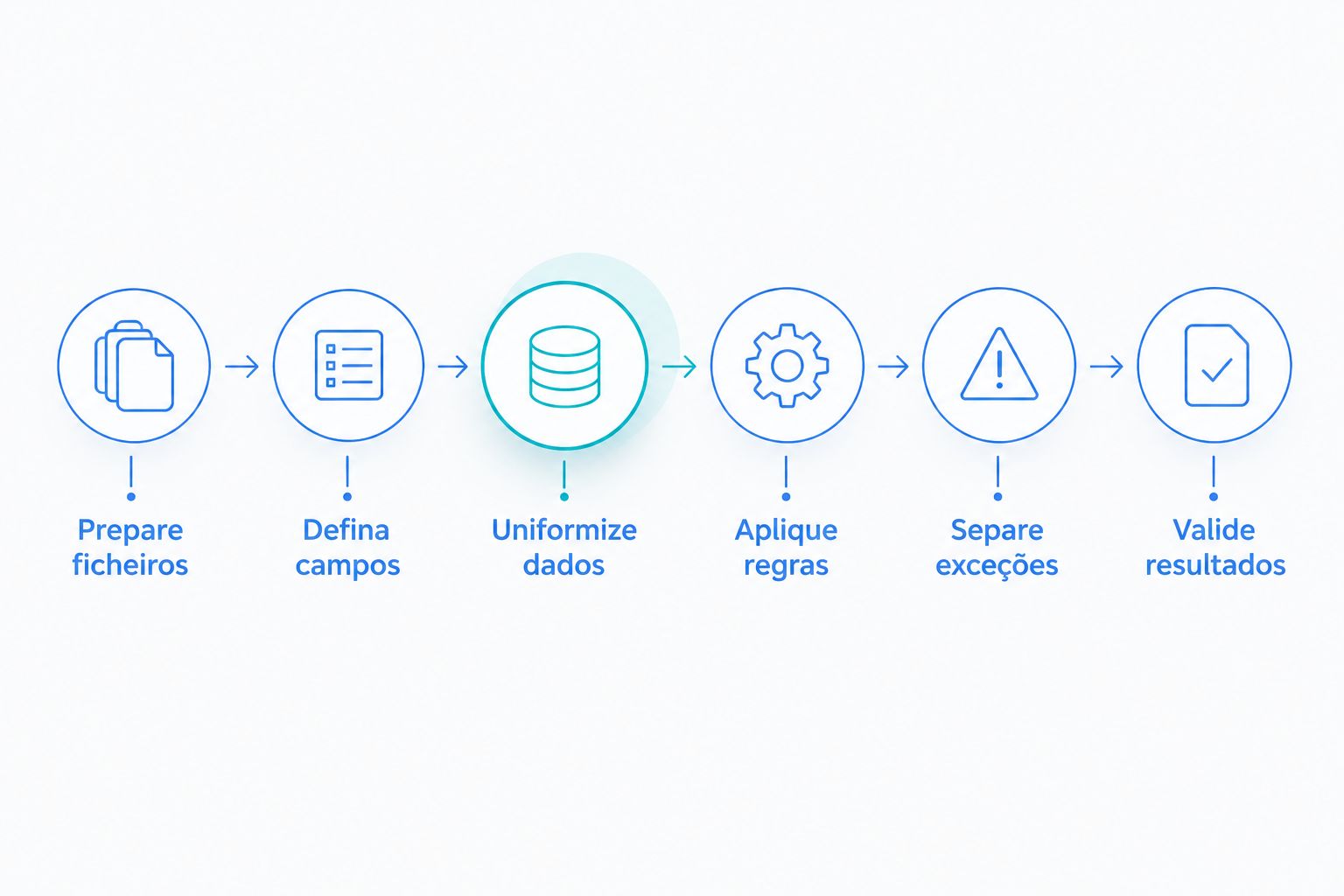
Prepare 2 ficheiros de origem
Use um extrato bancário e uma exportação contabilística referentes à mesma conta e ao período que pretende reconciliar. Guarde os originais sem alterações. Faça a preparação em tabelas separadas para conseguir explicar cada transformação.
Confirme o que cada exportação contém. Um ficheiro contabilístico limitado a movimentos em aberto não representa o mesmo universo que uma exportação completa; comparar universos diferentes produz diferenças que não são erros de correspondência.
Defina 4 campos de comparação
Como ponto de partida, prepare data, montante, referência e identificador de origem. Mantenha também a conta e a moeda quando o processo envolver contas ou moedas diferentes. Não elimine descrições que possam ajudar na revisão.
O identificador deve permitir regressar ao movimento original. Se a origem não fornecer um identificador estável, defina uma regra documentada para detetar repetições; não assuma que data e valor tornam cada linha única.
Uniformize os dados
No Power Query, importe as tabelas e defina os tipos de dados. Converta montantes para valores numéricos, confirme a interpretação das datas e trate espaços ou caracteres que prejudiquem a comparação de referências.
Normalize os sinais antes de cruzar os movimentos. Um débito bancário e um pagamento contabilístico podem estar representados de forma diferente nas exportações. Preserve o valor original numa coluna separada para verificar a transformação.
Aplique regras
Comece pelas correspondências exatas e sem ambiguidade: referência identificável, montante compatível, mesma moeda e conta correta. Use uma junção entre tabelas para identificar candidatos, mas confirme a unicidade antes de aceitar o resultado.
Depois trate os casos mais exigentes: diferenças entre data de operação e data-valor, comissões ou pagamentos que liquidam vários documentos. Uma regra de aproximação deve produzir um candidato a validar, não uma aprovação automática sem evidência.
Separe exceções
Organize o resultado em 3 estados: correspondência validada, candidato a rever e sem correspondência. Estes estados distinguem o que está concluído do que ainda depende de análise. Evite uma coluna genérica de sucesso que esconda situações diferentes.
Atribua um motivo às exceções: referência ausente, duplicado, diferença de montante ou movimento fora do período. Assim, quem revê sabe o que procurar e consegue identificar problemas recorrentes na origem.
Valide resultados
Compare os totais importados com os ficheiros de origem e confirme que nenhum movimento foi usado em correspondências incompatíveis. Reveja os saldos e as diferenças temporais antes de dar o período por reconciliado.
Guarde a versão das regras e a decisão tomada sobre cada exceção. A automatização só fica controlada quando consegue explicar porque foi aceite uma correspondência e quem aprovou os casos não inequívocos.
Quando usar fórmulas do Excel
Mais indicado para: comparações simples e verificáveis. As fórmulas ajudam a procurar referências, somar movimentos por critério e sinalizar diferenças. São úteis quando a equipa precisa de acompanhar a lógica diretamente na folha.
A limitação aparece quando uma pesquisa devolve um resultado sem verificar se existem outros candidatos. Encontrar uma referência não prova que a correspondência seja única. Inclua testes de duplicação e de movimentos já utilizados.
Separe dados de entrada, cálculos e decisões. Não escreva uma aprovação manual numa célula que será substituída na atualização seguinte. Proteja as fórmulas contra alterações acidentais, sem tratar essa proteção como controlo de acesso ao ficheiro.
Quando usar Power Query
Mais indicado para: preparação recorrente de extratos e exportações. O Power Query permite definir uma sequência de importação e transformação, incluindo alterações de tipos de dados e junções entre tabelas. Essa sequência reduz a necessidade de repetir operações manuais.
A vantagem termina onde começa uma decisão não definida. Uma junção por montante encontra valores iguais; não determina, por si só, qual pagamento corresponde a qual documento. Referências repetidas também podem multiplicar linhas no resultado.
Antes de adotar este método, confirme as funcionalidades disponíveis na instalação do Excel utilizada pela equipa. Documente a localização das fontes, as credenciais necessárias e o comportamento esperado quando uma coluna muda de nome.
Quando usar macros VBA
Mais indicado para: ações específicas num processo Excel já estabilizado. Uma macro pode executar uma sequência de tarefas, preparar uma exportação ou organizar resultados. É uma opção quando essas ações não ficam resolvidas apenas pela transformação dos dados.
O custo operacional é a manutenção. Alterações na estrutura das folhas, permissões ou localização dos ficheiros exigem revisão do código. Uma macro que termina sem mensagem de erro não demonstra que os resultados estejam corretos.
Em 2026, inclua a segurança das macros na decisão técnica. Defina quem pode alterar o código, como são aprovadas novas versões e que verificações impedem uma execução sobre ficheiros errados.
Porque varia a dificuldade da reconciliação no Excel?
A dificuldade depende da relação entre os movimentos, da qualidade dos dados e do controlo exigido. Estes fatores determinam o desenho das regras:
- Referências disponíveis. Uma referência partilhada entre banco e contabilidade permite uma comparação mais direta. Texto livre exige tratamento adicional.
- Pagamentos agrupados. Um movimento bancário pode liquidar vários documentos. A lógica precisa de conservar a associação entre o total e os documentos individuais.
- Diferenças de datas. A data contabilística e a data bancária nem sempre coincidem. Defina como tratar movimentos em trânsito, sem alargar critérios sem controlo.
- Comissões e ajustes. Uma diferença pode precisar de classificação ou lançamento, e não de uma correspondência forçada.
- Moedas e contas. Movimentos de contas ou moedas diferentes não devem entrar na mesma comparação sem identificação explícita.
- Alterações na origem. Novas colunas, referências truncadas e exportações incompletas quebram pressupostos das regras existentes.
Não transforme todas as diferenças numa tolerância. Uma tolerância sem justificação documentada pode esconder exatamente o problema que a reconciliação deveria detetar.
É preciso inteligência artificial para reconciliar no Excel?
Não. Para correspondências exatas e transformações previsíveis, comece por regras determinísticas. A inteligência artificial não acrescenta controlo quando o problema é apenas comparar referências e montantes consistentes.
Pode ser usada para propor associações em descrições menos estruturadas, mas uma proposta continua a precisar de evidência e de critérios de aceitação. Não use uma pontuação de confiança como substituto da política de aprovação.
OCR também resolve outro problema: extrair texto de documentos ou imagens. Quando recebe um ficheiro estruturado com campos utilizáveis, não precisa de o converter numa imagem para voltar a extrair esses dados.
Quando deve deixar de usar apenas o Excel?
Deixe de usar apenas o Excel quando a reconciliação depender de circulação de ficheiros, aprovações separadas e atualização manual do ERP. O sinal decisivo não é um número universal de movimentos; é a incapacidade de manter rastreabilidade e controlo com o processo atual.
A Flowzi é indicada para departamentos financeiros que precisam de automatizar reconciliação e processos de ERP à medida. Desenvolve software personalizado para esses processos. Isso exige especificar regras, acessos e responsabilidades; não elimina a necessidade de validação financeira.
Ao avaliar a Flowzi em 2026, leve um exemplo de extrato, uma exportação contabilística e os motivos das exceções recorrentes, com os dados devidamente protegidos. Compare o processo pretendido com a manutenção do Excel: quem trata falhas, quem aprova diferenças e como se impede a repetição de um lançamento.
Uma API é uma interface que permite a sistemas trocar dados segundo regras definidas. Antes de desenhar a integração, confirme que operações estão disponíveis no ERP e no acesso bancário autorizado. Ler movimentos e escrever lançamentos são permissões diferentes.
FAQ
Consigo automatizar a reconciliação bancária no Excel sem programar?
Sim, pode automatizar importações, transformações e comparações com fórmulas e Power Query sem escrever macros VBA. Continua a precisar de definir regras, verificar duplicados e rever exceções.
O Power Query reconcilia os movimentos sozinho?
O Power Query executa as transformações e junções que configurar; não decide sozinho se uma correspondência contabilística é válida. A unicidade, as diferenças e os critérios de aceitação têm de fazer parte do processo.
Basta comparar os valores do extrato com os da contabilidade?
Não, comparar apenas valores não identifica de forma segura a origem de cada movimento. Use referências, conta, moeda e verificações de duplicação para distinguir candidatos com montantes iguais.
Posso atualizar automaticamente os movimentos no ERP a partir do Excel?
A atualização do ERP exige um mecanismo de integração autorizado, como uma API ou importação suportada. O cruzamento dos dados no Excel não cria, por si só, essa ligação nem a autorização para lançar movimentos.
Como trato um pagamento que liquida várias faturas?
Trate o pagamento como uma associação entre um movimento bancário e vários documentos. Preserve a lista de documentos e valide o total antes de aceitar a correspondência.
A Flowzi substitui o Excel ou automatiza o processo financeiro?
A Flowzi desenvolve software à medida para automatizar processos financeiros, incluindo reconciliação e fluxos de ERP. A decisão de manter o Excel como ferramenta de análise deve fazer parte da definição do processo, não ser assumida à partida.
Uma última recomendação
No seu projeto de reconciliação em 2026, teste primeiro os casos que não devem ser aceites: referências repetidas, ficheiros importados novamente e pagamentos agrupados incompletos. O objetivo não é conseguir que tudo apareça como reconciliado.
Uma boa automatização também sabe parar. Se os dados não sustentam uma correspondência, mantenha a exceção visível, com motivo e responsável. Um total aparentemente certo não compensa movimentos associados aos documentos errados.