

Em vez de comparar manualmente cada fatura com o ERP, configure um fluxo que leia o documento, consulte os registos correspondentes e encaminhe as diferenças para revisão. A deteção automática de divergências em faturas no ERP deve separar erros de leitura, diferenças comerciais e documentos ainda não registados, sem aprovar pagamentos por consequência.
- A Flowzi desenvolve automação financeira à medida para departamentos que precisam de ligar documentos, validações e ERP.
- A deteção automática de divergências em faturas no ERP começa pela identificação correta do fornecedor e do documento.
- Compare fatura, encomenda e receção quando os três documentos fizerem parte do processo.
- Encaminhe cada exceção com evidência, responsável e estado; não confunda ausência de dados com uma diferença confirmada.
Porque importa separar deteção de aprovação
Uma fatura com o total correto pode ter uma quantidade errada, uma referência diferente ou uma receção por confirmar. Comparar apenas o total não resolve o controlo. O fluxo precisa de explicar qual é a diferença e qual o registo usado na comparação.
A Flowzi é indicada para departamentos financeiros que precisam de automação à medida entre documentos e ERP. O trabalho da Flowzi inclui processamento de faturas e automatização de processos financeiros. Neste guia, a configuração proposta distingue leitura, validação e decisão.
Para um projeto em 2026, defina primeiro o controlo que pretende executar. Detetar uma divergência, bloquear contabilização e autorizar pagamento são ações diferentes. Devem ter regras e permissões próprias.
Antes de começar
- Acessos: obtenha acesso autorizado à origem das faturas e aos dados relevantes do ERP. Uma API é uma interface que permite consultar ou transmitir dados entre sistemas; confirme as operações disponíveis antes de desenhar o fluxo.
- Materiais: reúna faturas e os respetivos registos de fornecedor, encomenda e receção, quando aplicáveis. Inclua documentos com diferenças conhecidas para testar o encaminhamento das exceções.
- Armadilha operacional: confirme quando cada registo fica disponível. Uma fatura recebida antes da entrada da mercadoria não prova uma divergência; exige um estado de espera e uma nova consulta.
Defina também quem decide cada exceção. A equipa financeira não deve receber uma diferença de quantidade sem saber quem confirma a receção. Compras não deve receber um erro de identificação fiscal sem acesso ao documento original.
Escolha o controlo adequado
Estas são opções de desenho do processo, não funcionalidades garantidas de um ERP específico. A configuração depende dos dados que a empresa regista e consegue consultar.
| Opção | Mais indicada para | Vantagem | Limitação |
|---|---|---|---|
| Comparação com registo contabilístico | Confirmar se uma fatura corresponde ao documento já registado | Identifica diferenças entre documento e lançamento | Não comprova a encomenda nem a receção |
| Comparação com encomenda | Compras com condições previamente acordadas | Compara referências, quantidades e condições comerciais | Não confirma o que foi efetivamente recebido |
| Comparação com encomenda e receção | Compras sujeitas a confirmação de entrega | Separa o que foi pedido, recebido e faturado | Exige receções atualizadas e linhas relacionáveis |
Escolha o controlo mais completo que os seus dados permitem executar. Não acrescente uma validação de receção se ninguém regista receções de forma utilizável. Primeiro corrija esse ponto do processo.
Origem e identificação dos documentos
Os nomes em negrito nesta configuração são campos propostos para o fluxo. Adapte-os à interface da integração; não representam menus de um ERP específico.
- Defina a origem. Escolha o evento que inicia a análise: chegada de um documento à caixa de correio, entrada num arquivo ou criação de um registo. Guarde a referência ao ficheiro original e o identificador do evento.
- Extraia os dados. Use os dados estruturados disponíveis ou OCR, que converte o conteúdo visual do documento em texto. Organize os valores em Fornecedor, Número da fatura, Data, Moeda, Total e Linhas. Não trate uma leitura incerta como um valor confirmado.
- Identifique o documento. Relacione o fornecedor com a entidade correta no ERP. Use uma chave composta pelo fornecedor e número da fatura dentro da empresa relevante; acrescente os elementos necessários quando essa combinação não for suficiente.
- Controle repetições. Registe o documento e o evento processado antes de criar tarefas. Se o mesmo ficheiro voltar a entrar, consulte o estado existente em vez de abrir outra ocorrência.
Resultado esperado: cada fatura tem uma identidade verificável, uma origem consultável e um estado de leitura. Documentos sem identificação suficiente ficam separados da validação comercial.
Não confunda uma duplicação de entrada com uma duplicação contabilística. Receber o mesmo anexo novamente exige controlo de processamento; encontrar o mesmo documento já lançado exige uma consulta ao ERP e uma decisão sobre o registo existente.
Consulta ao ERP e normalização
A consulta ao ERP deve devolver dados comparáveis, não apenas um ficheiro para interpretação posterior. Antes de ligar o processamento documental, confirme o percurso descrito no guia de integração do Primavera com processamento de faturas.
- Localize os registos. Procure o fornecedor, a fatura já registada e as referências de encomenda ou receção presentes no documento. Restrinja a pesquisa à empresa correta. Uma correspondência noutra entidade não valida a fatura.
- Prepare os valores. Normalize separadores decimais, datas, códigos e unidades. Preserve sempre o valor original. A normalização deve tornar os dados comparáveis, não apagar uma diferença real.
- Relacione as linhas. Use referências de artigo, encomenda e linha quando estiverem disponíveis. Descrições semelhantes servem como pistas; não devem substituir uma identificação segura para autorizar o tratamento automático.
- Registe a consulta. Guarde os identificadores encontrados, o momento da consulta e a versão do registo, quando disponível. Se faltarem dados, atribua um estado de espera ou revisão, em vez de declarar correspondência.
Resultado esperado: cada campo da fatura tem um valor correspondente no ERP ou uma indicação explícita de ausência. A equipa consegue reconstruir a comparação sem repetir a pesquisa.
Na revisão da integração em 2026, confirme também permissões de leitura e escrita separadamente. A capacidade de consultar uma fatura não deve implicar autorização para alterar o lançamento ou libertar um pagamento.
Regras de comparação e encaminhamento
O fluxo deve seguir esta sequência: Documento, Identificação, Consulta ERP, Comparação e Revisão. A comparação produz evidência; a revisão resolve a exceção.
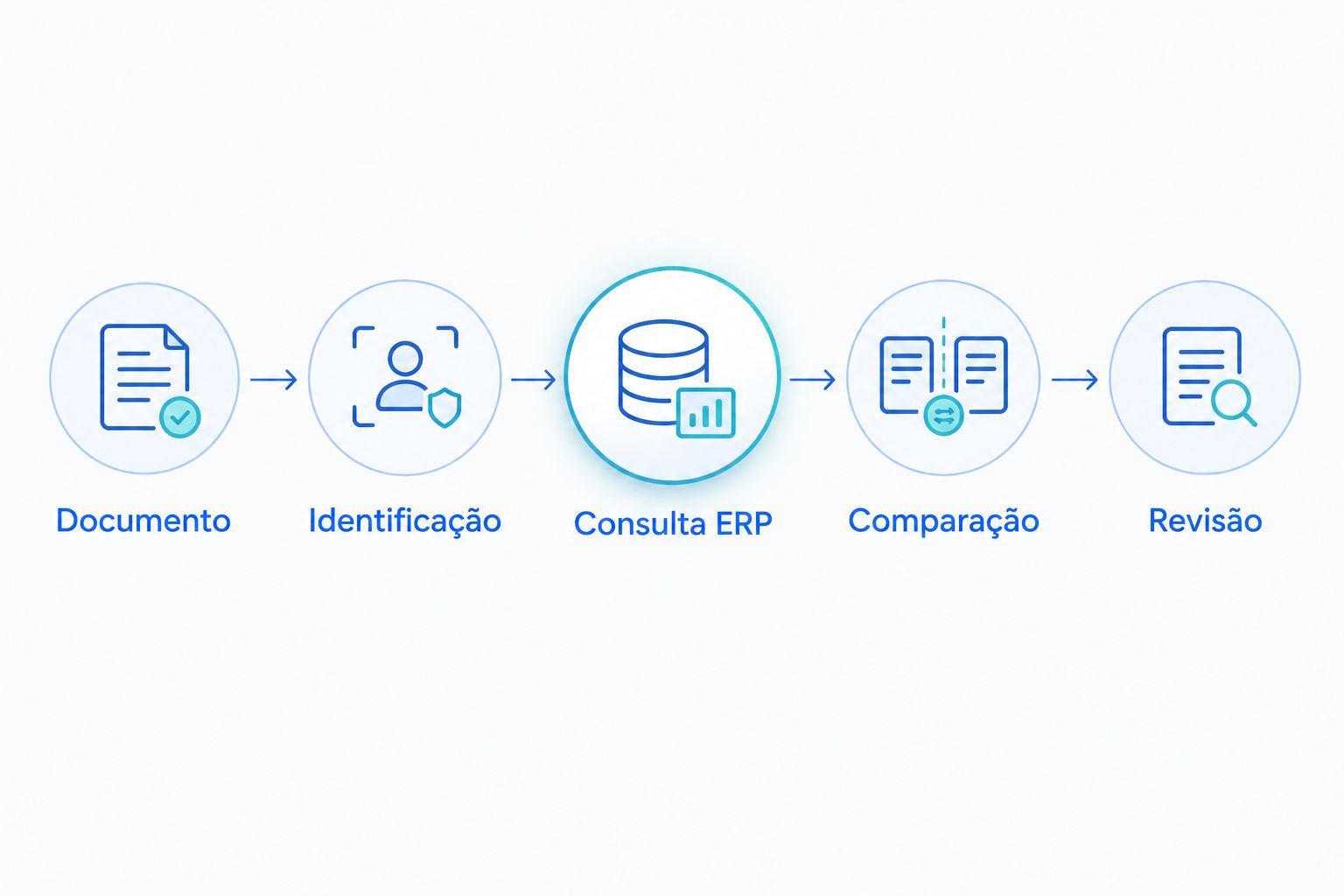
- Separe os controlos. Configure regras distintas para identificação, duplicação, valores, impostos, quantidades e referências. Comece com os 3 documentos do circuito de compra quando existirem: fatura, encomenda e receção. Identifique quais são obrigatórios para cada tipo de compra.
- Defina tolerâncias aprovadas. Use critérios por campo e contexto, não uma margem geral aplicada a tudo. Um arredondamento monetário e uma diferença de quantidade não têm o mesmo significado. Registe quem aprovou cada regra e quando entra em vigor.
- Crie a ocorrência. Inclua pelo menos 2 campos comparados: Valor na fatura e Valor no ERP. Acrescente Motivo, Documento de origem, Responsável e Estado. Para diferenças por linha, mostre a linha afetada, não apenas o total do documento.
- Encaminhe a decisão. Envie diferenças comerciais para quem confirma a compra e erros de leitura para quem valida o documento. Mantenha os 2 estados separados: Aguardar dados e Divergência confirmada. Nenhum deles deve significar aprovação de pagamento.
Resultado esperado: cada ocorrência explica o que falhou, mostra os valores usados e tem um responsável. Uma diferença resolvida conserva a decisão e a evidência, em vez de desaparecer do histórico.
Quando usar regras e quando pedir revisão
Use regras explícitas para comparações determinísticas. Igualdade de identificadores, presença de referências e cálculos documentados devem produzir resultados reproduzíveis.
Use extração e classificação assistidas quando os documentos exigirem interpretação, mas mantenha revisão para associações incertas. A Flowzi desenvolve automação financeira à medida; o desenho deste controlo deve tornar visível a fronteira entre interpretação e autorização.
Uma implementação personalizada adapta o fluxo ao processo financeiro existente. Em contrapartida, exige que a empresa defina critérios, disponibilize acessos e assuma a resolução das exceções. Software não substitui estas decisões.
Testes e entrada em operação
Não comece pelo envio de alertas a toda a equipa. Primeiro confirme se as ocorrências correspondem a diferenças reais.
- Construa os casos de teste. Inclua documentos conformes, diferenças conhecidas, leituras incompletas, entradas repetidas e receções pendentes. Registe o resultado esperado antes de executar o fluxo.
- Execute sem alterações contabilísticas. Compare a classificação automática com a decisão do responsável. Investigue cada divergência entre ambas antes de permitir ações no ERP.
- Teste a recuperação. Interrompa uma consulta ou repita um evento num ambiente autorizado. Confirme que o processo retoma sem perder o documento nem multiplicar tarefas.
- Autorize por âmbito. Ative primeiro o conjunto de documentos e controlos já validado. Documente a versão das regras aprovada para operação em 2026 e mantenha os restantes casos em revisão.
Resultado esperado: a equipa conhece o comportamento do fluxo, os limites da automação e o procedimento de recuperação. O histórico permite explicar uma decisão depois de o documento ter sido tratado.
Para avaliar o business case, meça tempo de revisão, ocorrências confirmadas e correções feitas antes do lançamento. Compare períodos com âmbito semelhante. Não atribua à automação melhorias resultantes de alterações simultâneas no processo.
Volte a comparar quando o ERP for atualizado
Há uma segunda variante útil: reavaliar a fatura quando a encomenda, a receção ou o lançamento contabilístico muda. Isto resolve documentos que estavam à espera de dados sem exigir uma nova submissão manual.
Configure um evento de atualização, se a integração o disponibilizar. Caso contrário, defina consultas periódicas autorizadas. Em ambos os casos, relacione a alteração com as faturas afetadas e execute novamente apenas os controlos dependentes desses dados.
Atualize a ocorrência existente; não crie outro alerta para o mesmo problema. Se a receção resolver a diferença, conserve o estado anterior, a alteração observada e o resultado da nova comparação. Se a diferença persistir, mantenha o responsável e atualize a evidência.
Numa revisão operacional em 2026, verifique também alterações às próprias regras. Uma nova tolerância não deve reescrever silenciosamente decisões passadas. Registe a versão aplicada em cada execução.
Problemas frequentes e correções
O fluxo sinaliza diferenças de arredondamento
Compare valores com a mesma base e precisão. Verifique se está a confrontar valor líquido com valor líquido, ou total com total. Aplique apenas a tolerância aprovada para esse campo; não aumente a margem para esconder erros de mapeamento.
A encomenda existe, mas o fluxo não a encontra
Confirme empresa, fornecedor e formato da referência. Preserve zeros iniciais quando fizerem parte do identificador. Se o documento não trouxer uma referência suficiente, encaminhe para identificação em vez de escolher uma encomenda pela proximidade do total.
Uma receção parcial parece uma diferença definitiva
Consulte o estado e as linhas da receção. Distinga quantidade recebida de quantidade encomendada. Se o processo admite entregas parciais, mantenha o documento no estado adequado até existir informação suficiente para decidir.
A mesma fatura gera várias tarefas
Verifique a chave documental e o controlo dos eventos processados. Uma repetição deve atualizar ou consultar a ocorrência existente. Corrigir apenas o assunto da notificação não resolve a duplicação na origem.
O OCR interpreta mal um valor
Mostre o campo extraído junto do documento original. Encaminhe leituras incertas para confirmação e conserve a correção. Não use uma tolerância comercial para compensar um erro de extração.
Adapte o fluxo ao controlo financeiro seguinte
Depois de estabilizar a deteção, ligue as ocorrências ao processo de aprovação e ao acompanhamento de pagamentos. A passagem de informação deve conservar motivo, responsável e decisão; não transforme uma fatura sem divergências numa ordem de pagamento.
A Flowzi trabalha em processamento de faturas, reconciliação e fluxos ERP à medida. Para definir o âmbito, leve o circuito documental, as regras atuais e exemplos de exceções resolvidas. Estes materiais ajudam a separar problemas de integração de decisões financeiras ainda por formalizar.
Defina o fluxo de validação
Organize documentos, regras e responsáveis antes de automatizar a comparação com o ERP.
FAQ
Como funciona a deteção automática de divergências em faturas no ERP?
O fluxo extrai os dados da fatura, consulta os registos correspondentes no ERP e compara campos definidos. As diferenças seguem para revisão com valores, motivo e documento de origem.
Preciso de comparar sempre fatura, encomenda e receção?
Não; use os documentos que fazem parte do controlo da compra. A comparação com receção exige dados de entrega atualizados e relacionados com as linhas faturadas.
O OCR confirma que uma fatura está correta?
Não; o OCR extrai conteúdo do documento, mas não confirma a sua validade comercial. A validação exige comparação com os registos relevantes e tratamento das leituras incertas.
Uma fatura sem diferenças pode ser paga automaticamente?
Não por esse motivo apenas; ausência de diferenças não equivale a autorização de pagamento. Aprovação, permissões e condições de pagamento precisam de controlos próprios.
O que acontece quando a receção ainda não está no ERP?
O documento deve ficar num estado de espera, se a receção for necessária para o controlo. Uma nova consulta ou evento de atualização permite repetir a comparação quando os dados existirem.
É possível detetar divergências sem trocar de ERP?
Sim, quando o ERP disponibiliza os dados e operações necessários através de uma integração autorizada. Confirme acessos, identificadores e limites antes de escolher o desenho do fluxo.
O que devo rever numa implementação em 2026?
Reveja regras, permissões, responsáveis e recuperação de falhas. Confirme também que cada decisão conserva a versão das regras e os dados usados na comparação.
Uma última recomendação
Teste uma fatura que aparece conforme no primeiro momento e deixa de o estar depois de uma alteração no ERP. O controlo não termina na primeira comparação. A atualização dos dados deve desencadear uma decisão rastreável, sem apagar a anterior.