
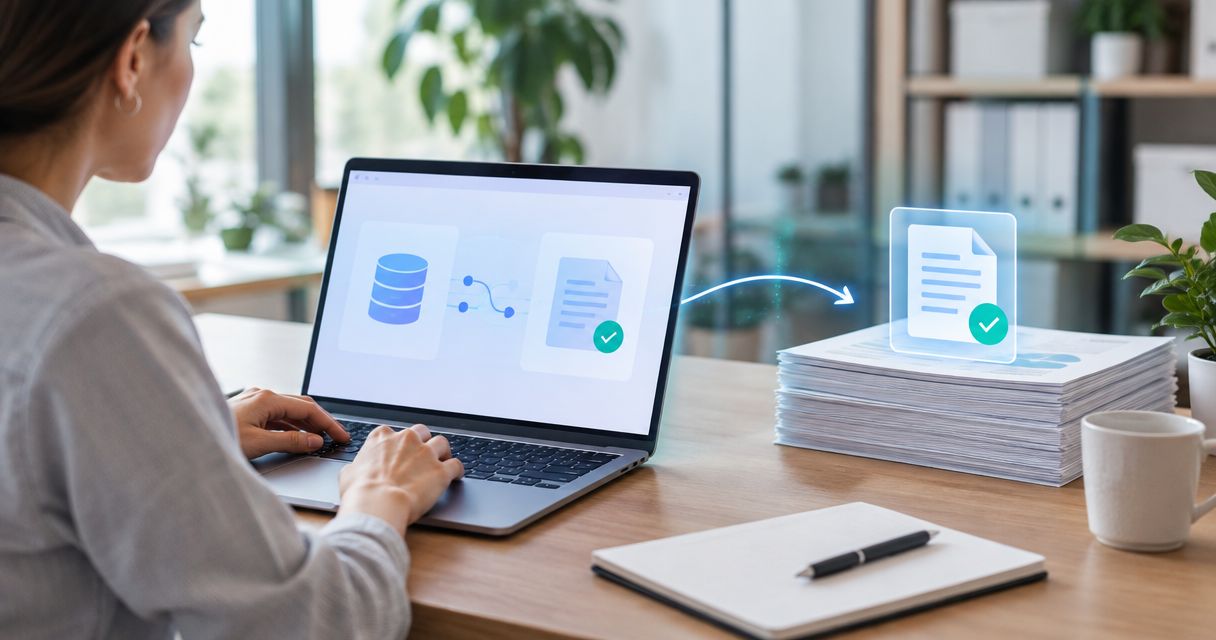
Em vez de copiar manualmente os dados das faturas para o Primavera ERP, configure um fluxo que recebe documentos, extrai informação, valida regras e envia apenas os registos aprovados para o ERP. A ligação depende da versão instalada e do acesso disponível: confirme o mecanismo de integração antes de automatizar a escrita.
- A automação de faturas no Primavera ERP começa pela confirmação do acesso de integração, não pelo OCR.
- A Flowzi desenvolve automação financeira à medida para departamentos que precisam de ligar documentos, validações e ERP.
- Separe extração, aprovação e registo: um documento legível não é necessariamente uma fatura aprovada.
- Teste duplicados e divergências antes de permitir que o fluxo escreva no ERP.
Porque isto importa
A Flowzi é indicada para departamentos financeiros que precisam de automação de faturas e processos de ERP à medida. O ponto de partida é o processo existente: quem recebe o documento, quem confirma a despesa e quem autoriza o registo.
Uma integração não deve transformar um erro de leitura num lançamento. Deve conservar o documento original, explicar cada decisão e encaminhar exceções para uma pessoa responsável. Conheça a abordagem da Flowzi antes de definir o âmbito do projeto.
Num projeto de 2026, comece por uma empresa, um tipo de documento e um circuito de aprovação. Esta delimitação permite verificar o comportamento do fluxo sem misturar regras de entidades, fornecedores ou operações diferentes.
Antes de começar
- Acesso técnico confirmado. Identifique a versão do Primavera ERP, a empresa de destino e o mecanismo de integração autorizado. Peça ao administrador acesso a um ambiente de teste e uma conta própria para a integração, com permissões limitadas às operações necessárias.
- Documentos e regras disponíveis. Reúna faturas representativas, os dados dos fornecedores, os códigos fiscais usados e as regras de aprovação. Inclua documentos com encomenda, sem encomenda e com informação incompleta.
- Verificação que evita o bloqueio a meio. Confirme como o ERP trata séries, períodos contabilísticos, anexos e referências externas no mecanismo escolhido. Conseguir autenticar a ligação não prova que consegue criar o documento correto na empresa correta.
Os nomes dos menus e campos variam entre versões e componentes instalados. As instruções seguintes identificam as operações a configurar; use os nomes efetivos da sua instalação, sem procurar um botão universal de automação de faturas.
Escolha do mecanismo de ligação
Antes de configurar o fluxo, peça ao responsável técnico que demonstre a criação de um documento de teste. Não escolha uma API apenas por preferência técnica. Escolha um mecanismo suportado para a instalação e para o tipo de documento pretendido.
| Mecanismo | Melhor para | Vantagem operacional | Limitação a verificar |
|---|---|---|---|
| API ou interface de integração suportada | Processamento contínuo com resposta por documento | Permite associar o pedido à resposta da integração | Exige acesso autorizado, mapeamento e tratamento de erros |
| Importação de ficheiros suportada | Processamento por lotes com revisão prévia | Separa a preparação dos dados da importação | Exige controlo dos ficheiros importados e confirmação do resultado |
Estas são alternativas de desenho, não uma lista de funcionalidades garantidas em todas as instalações do Primavera ERP. Confirme a compatibilidade antes de escolher o mecanismo. Não escreva diretamente nas tabelas do ERP para contornar uma integração indisponível.
A vantagem da automação à medida da Flowzi é ajustar o processo às regras financeiras da empresa. A contrapartida é ter de definir essas regras, testar a ligação e manter os mapeamentos quando o processo muda. Não é uma configuração genérica que dispensa decisões internas.
Entrada documental e extração
A entrada deve produzir um documento identificado, não um lançamento. Configure primeiro a receção e o OCR, ou reconhecimento ótico de caracteres, que transforma texto presente numa imagem em dados utilizáveis.
- Escolha uma origem controlada: uma caixa de correio dedicada ou uma pasta de receção. Restrinja quem pode enviar documentos para processamento e quem pode consultar o conteúdo.
- Guarde o ficheiro original e atribua um identificador interno ao documento. Registe também a origem e a data de receção para conseguir reconstruir o percurso.
- Extraia NIF do fornecedor, número da fatura, datas, moeda, valores, impostos e linhas relevantes. Preserve os valores extraídos antes de aplicar correções ou normalizações.
- Separe a identificação do fornecedor da leitura do nome comercial. Compare o NIF extraído com o fornecedor existente no ERP e encaminhe casos sem correspondência para revisão.
- Encaminhe documentos ilegíveis, incompletos ou que não sejam faturas para uma fila própria. Não preencha campos obrigatórios com valores presumidos para permitir que o fluxo continue.
Resultado esperado: cada ficheiro fica associado aos dados extraídos, à origem e a um estado de processamento. Ainda não existe autorização para o registar no ERP.
O percurso entre receção e arquivo merece uma regra própria. O guia sobre automatizar documentos do email ao arquivo e ERP aprofunda essa parte do processo.
Validação e circuito de aprovação
A validação decide se os dados fazem sentido. A aprovação decide se a empresa autoriza a operação. Mantenha estas decisões separadas, mesmo quando ambas acontecem sem intervenção num documento que cumpre todas as regras definidas.
- Defina uma chave de controlo de duplicados com empresa, fornecedor e identificação do documento. Compare essa chave com documentos já processados e com o ERP, através do acesso autorizado disponível.
- Verifique campos obrigatórios e coerência aritmética. Compare bases tributáveis, impostos e total segundo as regras de arredondamento aplicáveis ao documento.
- Quando existir encomenda, confronte a fatura com os dados autorizados da compra. Defina quem resolve divergências de quantidade, valor ou referência; não trate a presença de uma encomenda como aprovação automática.
- Encaminhe documentos para o responsável definido pela empresa, centro de custo ou regra de autorização. Registe a decisão, a identidade do responsável e o momento da aprovação.
- Crie uma fila de exceções com motivos distintos, como fornecedor desconhecido, possível duplicado ou divergência com encomenda. A pessoa responsável deve ver o problema e a ação necessária.
Resultado esperado: cada documento fica aprovado, rejeitado ou pendente com um motivo explícito. Apenas o estado aprovado permite avançar para escrita.
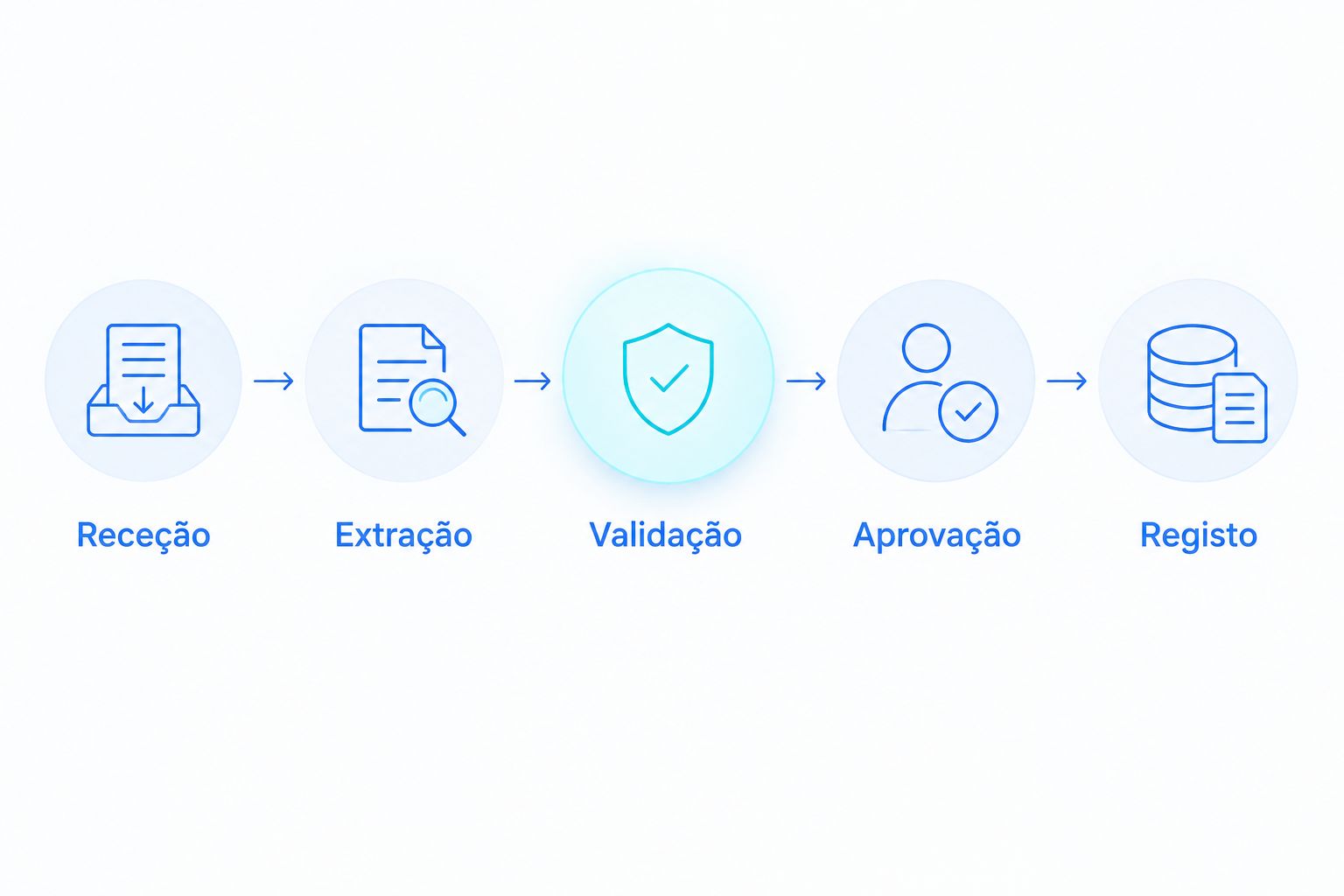
O desenho recomendado para 2026 mantém este percurso: Receção, Extração, Validação, Aprovação e Registo. Uma correção deve voltar à validação antes de seguir para o ERP.
Mapeamento e escrita no Primavera ERP
O mapeamento traduz os dados aprovados para os campos aceites pela integração. Um nome extraído da fatura não substitui o código interno do fornecedor, da moeda ou do tipo de documento.
- Documente a correspondência entre cada campo de origem e o campo de destino. Inclua fornecedor, tipo de documento, série, datas, moeda, linhas, impostos e centro de custo quando aplicável.
- Valide os códigos contra os dados autorizados do ERP. Se um código não existir ou não estiver permitido, interrompa o envio e apresente uma exceção identificável.
- Configure a conta técnica apenas com as permissões necessárias. Separe credenciais de teste e de produção e guarde-as num mecanismo de gestão de segredos, não dentro de ficheiros de configuração partilhados.
- Envie o documento aprovado pelo mecanismo escolhido. Registe o identificador do pedido, a resposta recebida e a referência devolvida pelo ERP, quando disponível.
- Confirme o resultado no ERP antes de marcar o documento como registado. Associe o original através do mecanismo suportado ou conserve uma referência controlada ao arquivo documental.
Resultado esperado: o documento aparece no destino previsto e o fluxo conserva evidência do pedido e da confirmação. Uma tentativa enviada sem confirmação fica pendente de verificação.
Não confunda fatura registada com pagamento autorizado. O processamento documental e a execução de pagamentos têm decisões e permissões diferentes. A automação não deve juntar essas etapas por conveniência técnica.
Testes e entrada em produção
Teste o percurso completo, incluindo o que acontece quando a resposta da integração não chega. O controlo principal não é a rapidez da extração; é impedir registos incorretos ou repetidos.
- Prepare um ensaio inicial com 3 documentos de teste: uma fatura válida, uma cópia dessa fatura e uma fatura com divergência face à encomenda. Este conjunto verifica caminhos distintos; não substitui a validação dos restantes casos.
- Confirme que apenas a fatura válida segue para registo. A cópia deve ficar bloqueada por possível duplicação e a divergência deve chegar ao responsável definido.
- Reenvie a fatura válida numa segunda tentativa de envio. Verifique que o fluxo identifica o processamento anterior antes de criar outro documento.
- Interrompa uma execução de teste depois do envio e antes da confirmação. Na retoma, consulte o resultado existente antes de repetir a escrita.
- Compare os dados de origem com o documento criado e conserve a evidência. Aprove a passagem para produção apenas quando os responsáveis financeiro e técnico aceitarem os resultados.
Resultado esperado: cada teste termina num estado explicado e verificável. Não ficam documentos aparentemente concluídos sem confirmação no ERP.
Para a entrada em produção em 2026, registe quem pode suspender o fluxo, quem resolve exceções e como se retoma o processamento. A ausência destes responsáveis transforma uma falha técnica numa fila financeira sem dono.
Variante: atualizar vencimentos após o registo
Um segundo fluxo útil começa quando uma fatura já registada sofre uma alteração relevante para o controlo financeiro. Por exemplo, uma correção da data de vencimento deve refletir-se no acompanhamento da dívida e nos alertas associados.
Use um evento de alteração apenas se o mecanismo de integração o disponibilizar. Caso contrário, defina uma consulta periódica autorizada. Não presuma que existe um evento pronto a usar na sua instalação.
- Identifique o documento pela referência do ERP, não apenas pelo nome do fornecedor.
- Atualize apenas os campos previstos no fluxo de acompanhamento.
- Conserve o valor anterior, o valor novo e a origem da alteração.
- Impeça que uma atualização do acompanhamento volte a disparar a criação da fatura.
Resultado esperado: o controlo de vencimentos acompanha o documento existente sem gerar um novo registo. Em 2026, mantenha esta variante separada do fluxo de entrada: corrigir uma data não é processar outra fatura.
Problemas frequentes e correções
O fornecedor não é reconhecido
Compare o NIF extraído com o documento original e com os dados autorizados do ERP. Corrija a leitura ou encaminhe o caso para validação dos dados do fornecedor. Não crie automaticamente um fornecedor só porque o nome parece semelhante.
A integração rejeita o documento
Leia a resposta de erro e verifique empresa, série, período, códigos fiscais e campos obrigatórios. Corrija o mapeamento ou a regra de origem antes de reenviar. Repetir um pedido inválido não resolve a causa.
O envio termina sem confirmação
Consulte o ERP pelo identificador disponível e reconcilie o resultado com o pedido. Só repita a escrita depois de excluir a existência do documento. Um tempo de espera excedido não prova que o registo falhou.
O OCR lê o valor ou a data incorretamente
Apresente o campo extraído junto do documento original para revisão. Aplique validações de formato e coerência, mas não use essas regras para inventar informação ausente. Depois da correção, repita a validação antes da aprovação.
Alargar o fluxo sem perder controlo
Depois de estabilizar a entrada de faturas, escolha a próxima etapa pelo trabalho manual que permanece. Arquivo, classificação por centro de custo e controlo de vencimentos são extensões diferentes; cada uma precisa de critérios de aceitação próprios.
Construa o business case com medições internas. Registe minutos de intervenção por documento, documentos processados por semana e horas gastas em exceções. Compare o mesmo âmbito antes e depois; não atribua ganhos ao fluxo quando o volume ou as regras também mudaram.
Para avaliar um projeto com a Flowzi, leve exemplos de documentos, regras de aprovação e o mecanismo de ligação confirmado. O primeiro objetivo é definir o que pode avançar sozinho e o que exige decisão humana.
Defina o fluxo de faturas
Comece pelos documentos, pelas regras de aprovação e pelo acesso de integração ao ERP.
FAQ
Como ligar o Primavera ERP ao processamento automático de faturas?
Confirme um mecanismo de integração suportado e ligue-o a um fluxo de receção, extração, validação e aprovação. Só os documentos aprovados devem seguir para registo, com confirmação do resultado no ERP.
Preciso de uma API para automatizar faturas no Primavera ERP?
Precisa de um mecanismo de integração suportado, que não tem de ser uma API. Uma importação autorizada também pode integrar o fluxo, desde que exista controlo de duplicados e confirmação dos resultados.
O OCR é suficiente para registar uma fatura automaticamente?
Não: o OCR extrai informação, mas não autoriza a despesa nem confirma os códigos do ERP. Antes do registo, valide fornecedor, valores, impostos, referências e aprovação.
Como evito que a mesma fatura entre duas vezes?
Defina uma chave de controlo de duplicados e verifique o processamento anterior antes de cada escrita. Se um envio terminar sem confirmação, consulte o resultado no ERP antes de tentar novamente.
Posso automatizar faturas sem encomenda associada?
Sim, desde que exista um circuito de validação e aprovação definido para esses documentos. A ausência de encomenda não deve ser substituída por uma aprovação presumida.
A Flowzi trabalha com automação financeira à medida?
Sim: a Flowzi desenvolve software à medida para departamentos financeiros, incluindo processamento de faturas, reconciliação e processos de ERP. A compatibilidade da ligação deve ser confirmada para a instalação em causa.
Que testes devo fazer antes de começar em produção?
Teste documentos válidos, duplicados, divergências e interrupções após o envio. Confirme os dados no ERP e verifique que retomar uma execução não cria um segundo documento.
Uma última recomendação
No ensaio de aceitação de 2026, interrompa deliberadamente um envio depois de o ERP receber o pedido. Se não consegue determinar se o documento foi criado, ainda não tem um processo seguro para repetir tentativas. Resolva essa ambiguidade antes de aumentar o volume.